Memsit – Shadowing Studio: Bedienungsanleitung
Hier erfahren Sie Schritt für Schritt, wie Sie Memsit – Shadowing Studio verwenden. Klicken Sie auf ein Thema, um die entsprechende Anleitung zu öffnen.
Wichtig: Wählen Sie zuerst Ihre Sprachen und Audio-Einstellungen, bevor Sie mit „Generate“ die Audiodatei erzeugen.
1. Installation und erster Programmstart
Laden Sie Memsit – Shadowing Studio über die Schaltfläche „30 Tage kostenlos testen“ auf der Memsit-Webseite herunter.
- Öffnen Sie die heruntergeladene Installationsdatei.
- Folgen Sie den Anweisungen des Installationsprogramms.
- Wählen Sie die gewünschten Sprachpakete aus, sofern diese Auswahl während der Installation angeboten wird.
- Starten Sie Memsit – Shadowing Studio.
- Die Testversion kann 30 Tage lang mit allen Funktionen einschließlich MP3-Export genutzt werden.
Nach Ablauf der Testversion können Sie eine unbefristete Lizenz für einmalig 12 € erwerben. Es handelt sich nicht um ein Abonnement.
2. Datei öffnen und Texte bearbeiten
Über die Schaltfläche „Datei öffnen“ laden Sie einen vorhandenen Text oder ein Dokument in Memsit.
Sie können einen Text auch direkt in das große weiße Editorfeld schreiben oder hineinkopieren.
Unterstützte Text- und Dokumentformate sind unter anderem DOCX, ODT, PDF, TXT und MD. Außerdem können Texte aus JPG-, JPEG- und PNG-Bildern mithilfe der Texterkennung übernommen werden.
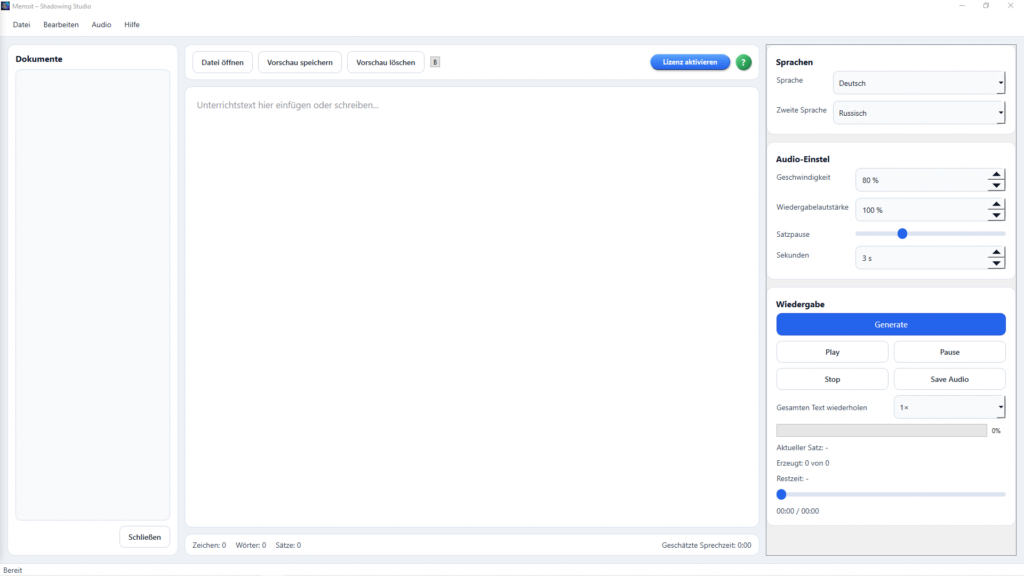
Im linken Bereich „Dokumente“ befindet sich die Dokumentenübersicht. Im großen mittleren Bereich bearbeiten Sie Ihren Text.
Tipp: Verwenden Sie für Ihre ersten Versuche einen kurzen Text mit drei bis fünf Sätzen.
3. Vorschau speichern und Vorschau löschen
In der oberen Werkzeugleiste befinden sich die Schaltflächen „Vorschau speichern“ und „Vorschau löschen“.
Die genaue Funktion von „Vorschau speichern“ wird in einer späteren Ergänzung dieser Anleitung beschrieben.
„Vorschau löschen“ dient zum Entfernen einer vorhandenen Vorschau. Dies ist nicht mit dem Löschen Ihrer ursprünglichen Dokumentdatei gleichzusetzen.
4. Hauptsprache und zweite Sprache auswählen
Rechts oben befindet sich der Bereich „Sprachen“.
- Sprache: Wählen Sie die Hauptsprache Ihres Textes, beispielsweise Deutsch.
- Zweite Sprache: Wählen Sie bei zweisprachigen Texten eine weitere Sprache, beispielsweise Russisch oder Französisch.
- Bei einsprachigen Texten wählen Sie für die zweite Sprache „Keine“.
Die aktuell unterstützten Sprachen sind Deutsch, Französisch und Russisch. Welche Sprachen auswählbar sind, hängt von den installierten und freigeschalteten Sprachpaketen ab.
5. Sprechgeschwindigkeit und Lautstärke einstellen
Im rechten Bereich „Audio-Einstellungen“ können Sie das Sprechtempo und die Wiedergabelautstärke anpassen.
- Geschwindigkeit: Stellen Sie das Sprechtempo zwischen 50 % und 100 % ein.
- Wiedergabelautstärke: Passen Sie die Lautstärke an Ihre Bedürfnisse an.
Für das Shadowing kann eine langsamere Geschwindigkeit hilfreich sein. Beginnen Sie beispielsweise mit 80 % und erhöhen Sie das Tempo, sobald Sie sicherer nachsprechen können.
Wichtig: Nehmen Sie die gewünschten Einstellungen vor, bevor Sie auf „Generate“ klicken.
6. Satzpausen einstellen
Mit der Einstellung „Satzpause“ bestimmen Sie, wie viel Zeit zwischen den gesprochenen Sätzen bleibt.
Sie können die Pause über den Schieberegler oder über das Sekundenfeld einstellen.
Beispiel: Bei einer Satzpause von 3 Sekunden haben Sie nach einem gesprochenen Satz Zeit, ihn selbst laut zu wiederholen.
Wählen Sie längere Pausen, wenn Sie langsam sprechen oder schwierige Sätze üben möchten.
7. Zusätzliche Pausen innerhalb eines Satzes mit //
Normalerweise erkennt Memsit Satzgrenzen anhand der Satzzeichen und fügt dort die eingestellten Pausen ein.
Bei besonders langen Sätzen können Sie selbst eine zusätzliche Pause einfügen. Verwenden Sie dafür zwei Schrägstriche:
Beispiel:
Ich lerne jeden Tag Deutsch // weil ich mich im Alltag sicherer ausdrücken möchte.
An der markierten Stelle wird eine zusätzliche Pause eingefügt, ohne dass Sie den Satz durch einen Punkt trennen müssen.
Tastatur: Auf einer deutschen Tastatur erzeugen Sie den Schrägstrich / mit Umschalt + 7. Drücken Sie die Kombination zweimal für //.
8. Einzelne Sätze bis zu fünfmal wiederholen
Sie können einzelne Sätze gezielt mehrfach anhören und nachsprechen.
- Klicken Sie mit der rechten Maustaste auf den gewünschten Satz im Editor.
- Wählen Sie im Kontextmenü die Funktion zur Satzwiederholung.
- Stellen Sie die gewünschte Anzahl ein.
- Ein einzelner Satz kann bis zu fünfmal wiederholt werden.
Diese Funktion eignet sich besonders für schwierige Satzkonstruktionen, Ausspracheübungen und neue Redewendungen.
9. Gesamten Text wiederholen und Endlosschleife
Im rechten Bereich „Wiedergabe“ finden Sie die Einstellung „Gesamten Text wiederholen“.
Hier können Sie auswählen, wie oft der vollständige Text abgespielt werden soll.
- Einmalige Wiedergabe: 1×.
- Mehrfache Wiedergabe: bis zu 10×.
- Endlos: Der Text wird während der Wiedergabe in der Desktop-Anwendung fortlaufend wiederholt, bis Sie ihn stoppen.
Hinweis: Die Endlosschleife ist eine Wiedergabefunktion der Desktop-Anwendung. Eine unendlich lange MP3-Datei kann nicht gespeichert werden.
10. Audio erzeugen – Generate
Mit der blauen Schaltfläche „Generate“ erzeugen Sie aus Ihrem Text die Sprachausgabe.
Empfohlene Reihenfolge:
- Text öffnen oder in den Editor einfügen.
- Hauptsprache und gegebenenfalls zweite Sprache auswählen.
- Sprechgeschwindigkeit und Lautstärke einstellen.
- Satzpausen festlegen.
- Bei Bedarf zusätzliche Pausen mit // und Satzwiederholungen festlegen.
- Die gewünschte Anzahl der Gesamtwiederholungen auswählen.
- Auf „Generate“ klicken.
- Warten, bis die Audioerzeugung abgeschlossen ist.
Der Fortschritt wird im Wiedergabebereich angezeigt.
11. Play, Pause und Stop
Nach der Audioerzeugung können Sie die Wiedergabe über die folgenden Schaltflächen steuern:
- Play: Die Wiedergabe starten beziehungsweise fortsetzen.
- Pause: Die Wiedergabe vorübergehend anhalten.
- Stop: Die Wiedergabe beenden.
Im unteren Bereich sehen Sie unter anderem den aktuellen Satz, den Erzeugungsfortschritt, die Restzeit und die Zeitanzeige der Wiedergabe.
12. MP3-Datei speichern – Save Audio
Mit „Save Audio“ können Sie die erzeugte Audiodatei speichern und später unabhängig von Memsit anhören.
So gehen Sie vor:
- Öffnen Sie den gewünschten Text.
- Stellen Sie Sprache, Geschwindigkeit, Pausen und Wiederholungen ein.
- Klicken Sie auf „Generate“.
- Warten Sie, bis die Audioerzeugung abgeschlossen ist.
- Klicken Sie auf „Save Audio“.
- Wählen Sie den Speicherort und speichern Sie die Audiodatei.
Die gespeicherte MP3-Datei können Sie beispielsweise auf Ihrem Smartphone, Computer oder einem anderen geeigneten Audiogerät abspielen.
Wichtig: Der MP3-Export steht auch während der vollständigen 30-Tage-Testversion zur Verfügung.
13. Lizenz aktivieren
Oben rechts befindet sich die Schaltfläche „Lizenz aktivieren“.
Nach Ablauf der 30-tägigen Testphase können Sie eine unbefristete Lizenz für einmalig 12 € erwerben und aktivieren.
Es fallen keine monatlichen Abonnementgebühren an. Updates sind im Lizenzpreis enthalten.
14. Hilfe und Fragezeichen-Symbol
Oben rechts befindet sich ein grünes Fragezeichen-Symbol. Außerdem gibt es in der Menüleiste den Bereich „Hilfe“.
Diese Bereiche dienen als Zugang zu Hilfsinformationen innerhalb des Programms.
Die vorliegende Online-Bedienungsanleitung ergänzt die Informationen direkt in Memsit.
15. Tipps für erfolgreiches Shadowing
Beim Shadowing hören Sie einen gesprochenen Text und sprechen ihn möglichst unmittelbar nach.
- Beginnen Sie mit kurzen Texten.
- Wählen Sie zunächst eine langsamere Sprechgeschwindigkeit.
- Verlängern Sie die Satzpausen, wenn Sie mehr Zeit zum Nachsprechen benötigen.
- Wiederholen Sie schwierige Sätze gezielt.
- Steigern Sie die Geschwindigkeit schrittweise.
- Nutzen Sie die MP3-Funktion, um auch unterwegs zu üben.
- Üben Sie regelmäßig mit Texten, die Ihren persönlichen Interessen und Lernzielen entsprechen.
Memsit – Shadowing Studio: Ihre Texte. Ihr Tempo. Ihre Lernziele.