Memsit – Shadowing Studio: Manual de usuario
En este manual aprenderá paso a paso a utilizar Memsit – Shadowing Studio. Haga clic en un tema para desplegar las instrucciones correspondientes.
Importante: Seleccione primero los idiomas y los ajustes de audio antes de pulsar «Generate» para generar el archivo de audio.
1. Instalación y primer inicio del programa
Descargue Memsit – Shadowing Studio mediante el botón «Probar gratis durante 30 días» de la página web de Memsit.
- Abra el archivo de instalación descargado.
- Siga las instrucciones del instalador.
- Seleccione los paquetes de idiomas que desee, si se ofrece esta opción durante la instalación.
- Inicie Memsit – Shadowing Studio.
- La versión de prueba permite utilizar todas las funciones durante 30 días, incluida la exportación a MP3.
Una vez finalizado el período de prueba, puede adquirir una licencia de duración ilimitada por un pago único de 12 €. No se trata de una suscripción.
2. Abrir archivos y editar textos
Utilice el botón «Datei öffnen» (Abrir archivo) para cargar en Memsit un texto o documento existente.
También puede escribir o pegar un texto directamente en el amplio campo blanco del editor.
Entre los formatos de texto y documento compatibles se encuentran DOCX, ODT, PDF, TXT y MD. Además, es posible extraer texto de imágenes JPG, JPEG y PNG mediante reconocimiento óptico de caracteres (OCR).
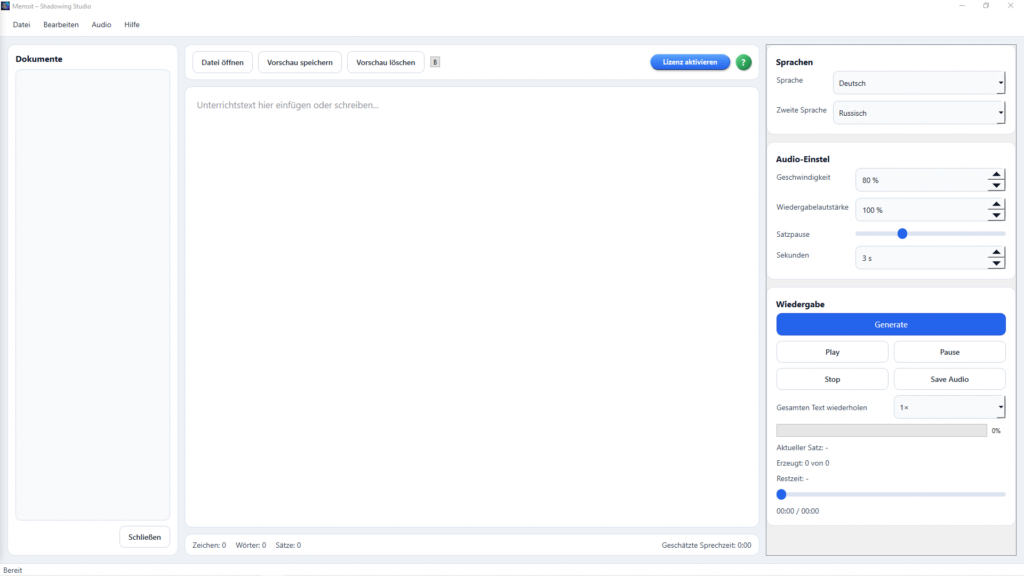
En la zona izquierda, el apartado «Dokumente» (Documentos) muestra la lista de documentos. En la zona central se encuentra el editor de texto.
Consejo: Para sus primeras pruebas, utilice un texto breve de tres a cinco frases.
3. Guardar y borrar la vista previa
En la barra de herramientas superior se encuentran los botones «Vorschau speichern» (Guardar vista previa) y «Vorschau löschen» (Borrar vista previa).
La función exacta de «Guardar vista previa» se explicará en una futura actualización de este manual.
«Borrar vista previa» sirve para eliminar una vista previa existente. Esto no equivale a eliminar el archivo del documento original.
4. Seleccionar el idioma principal y el segundo idioma
En la parte superior derecha se encuentra el apartado «Sprachen» (Idiomas).
- Sprache (Idioma): Seleccione el idioma principal del texto, por ejemplo, alemán.
- Zweite Sprache (Segundo idioma): Para textos bilingües, seleccione otro idioma, por ejemplo, ruso o francés.
- Para textos en un solo idioma, seleccione «Keine» (Ninguno) como segundo idioma.
Los idiomas compatibles actualmente son alemán, francés y ruso. Los idiomas disponibles para seleccionar dependen de los paquetes de idiomas instalados y habilitados por la licencia.
5. Ajustar la velocidad de lectura y el volumen
En el apartado derecho «Audio-Einstellungen» (Ajustes de audio) puede modificar la velocidad de lectura y el volumen de reproducción.
- Geschwindigkeit (Velocidad): Ajuste la velocidad de lectura entre el 50 % y el 100 %.
- Wiedergabelautstärke (Volumen de reproducción): Adapte el volumen a sus necesidades.
Para practicar shadowing puede resultar útil una velocidad más lenta. Por ejemplo, empiece con el 80 % y aumente progresivamente la velocidad cuando se sienta más seguro al repetir las frases.
Importante: Realice los ajustes deseados antes de pulsar «Generate».
6. Configurar las pausas entre frases
Con la opción «Satzpause» (Pausa entre frases) puede determinar cuánto tiempo transcurre entre las frases pronunciadas.
Puede ajustar la duración de la pausa mediante el control deslizante o el campo de segundos.
Por ejemplo, con una pausa de tres segundos dispone de tiempo para repetir en voz alta una frase después de escucharla.
Seleccione pausas más largas si necesita más tiempo para hablar o si desea practicar frases difíciles.
7. Introducir pausas adicionales dentro de una frase con //
Normalmente, Memsit reconoce los límites de las frases mediante los signos de puntuación e introduce las pausas configuradas en esos puntos.
En frases especialmente largas puede introducir manualmente una pausa adicional utilizando dos barras diagonales:
Ejemplo:
Estudio alemán todos los días // porque quiero expresarme con mayor seguridad en la vida cotidiana.
En el lugar señalado se introduce una pausa adicional sin necesidad de dividir la frase mediante un punto.
Teclado: En un teclado alemán, la barra diagonal / se escribe con Mayús + 7. Pulse esta combinación dos veces para escribir //.
8. Repetir frases individuales hasta cinco veces
Puede escuchar y repetir determinadas frases varias veces para practicar de forma específica.
- Haga clic con el botón derecho del ratón sobre la frase deseada en el editor.
- Seleccione la función de repetición de frases en el menú contextual.
- Establezca el número de repeticiones deseado.
- Cada frase individual puede repetirse hasta cinco veces.
Esta función resulta especialmente útil para practicar estructuras gramaticales difíciles, la pronunciación y expresiones nuevas.
9. Repetir todo el texto y utilizar la reproducción en bucle infinito
En el apartado derecho «Wiedergabe» (Reproducción) encontrará la opción «Gesamten Text wiederholen» (Repetir todo el texto).
Aquí puede seleccionar cuántas veces debe reproducirse el texto completo.
- Reproducción única: 1×.
- Reproducción múltiple: hasta 10×.
- Bucle infinito: el texto se repite continuamente en la aplicación de escritorio hasta que detenga la reproducción.
Nota: El bucle infinito es una función de reproducción de la aplicación de escritorio. No es posible guardar un archivo MP3 de duración infinita.
10. Generar audio – Generate
Con el botón azul «Generate» puede convertir su texto en audio hablado.
Orden recomendado:
- Abra un texto o péguelo en el editor.
- Seleccione el idioma principal y, si es necesario, un segundo idioma.
- Ajuste la velocidad de lectura y el volumen.
- Configure las pausas entre frases.
- Si lo desea, introduzca pausas adicionales con // y configure las repeticiones de frases.
- Seleccione el número de repeticiones del texto completo.
- Pulse «Generate».
- Espere hasta que termine la generación del audio.
El progreso se muestra en el apartado de reproducción.
11. Play, Pause y Stop
Después de generar el audio, puede controlar la reproducción mediante los siguientes botones:
- Play: Iniciar o reanudar la reproducción.
- Pause: Pausar temporalmente la reproducción.
- Stop: Detener la reproducción.
En la parte inferior se muestra información como la frase actual, el progreso de generación, el tiempo restante y la duración de la reproducción.
12. Guardar un archivo MP3 – Save Audio
Con «Save Audio» puede guardar el archivo de audio generado para escucharlo posteriormente sin necesidad de abrir Memsit.
Procedimiento:
- Abra el texto deseado.
- Configure el idioma, la velocidad, las pausas y las repeticiones.
- Pulse «Generate».
- Espere hasta que termine la generación del audio.
- Pulse «Save Audio».
- Seleccione la ubicación y guarde el archivo de audio.
Puede reproducir el archivo MP3 guardado en su teléfono móvil, ordenador u otro dispositivo de audio compatible.
Importante: La exportación a MP3 también está disponible durante los 30 días de la versión de prueba completa.
13. Activar la licencia
En la parte superior derecha se encuentra el botón «Lizenz aktivieren» (Activar licencia).
Una vez finalizados los 30 días de prueba, puede adquirir y activar una licencia de duración ilimitada por un pago único de 12 €.
No hay cuotas mensuales de suscripción. Las actualizaciones están incluidas en el precio de la licencia.
14. Ayuda y símbolo de interrogación
En la parte superior derecha se encuentra un símbolo de interrogación verde. Además, en la barra de menús aparece el apartado «Hilfe» (Ayuda).
Estas opciones permiten acceder a la información de ayuda integrada en el programa.
Este manual de usuario en línea complementa la información disponible directamente en Memsit.
15. Consejos para practicar shadowing de forma eficaz
El shadowing es una técnica de aprendizaje de idiomas que consiste en escuchar un texto hablado y repetirlo lo más inmediatamente posible.
- Empiece con textos cortos.
- Seleccione inicialmente una velocidad de lectura más lenta.
- Aumente las pausas entre frases si necesita más tiempo para repetirlas.
- Practique varias veces las frases difíciles.
- Aumente gradualmente la velocidad de lectura.
- Utilice la función MP3 para practicar también fuera de casa o durante sus desplazamientos.
- Practique regularmente con textos que se adapten a sus intereses y objetivos de aprendizaje.
Memsit – Shadowing Studio: Sus textos. Su ritmo. Sus objetivos de aprendizaje.