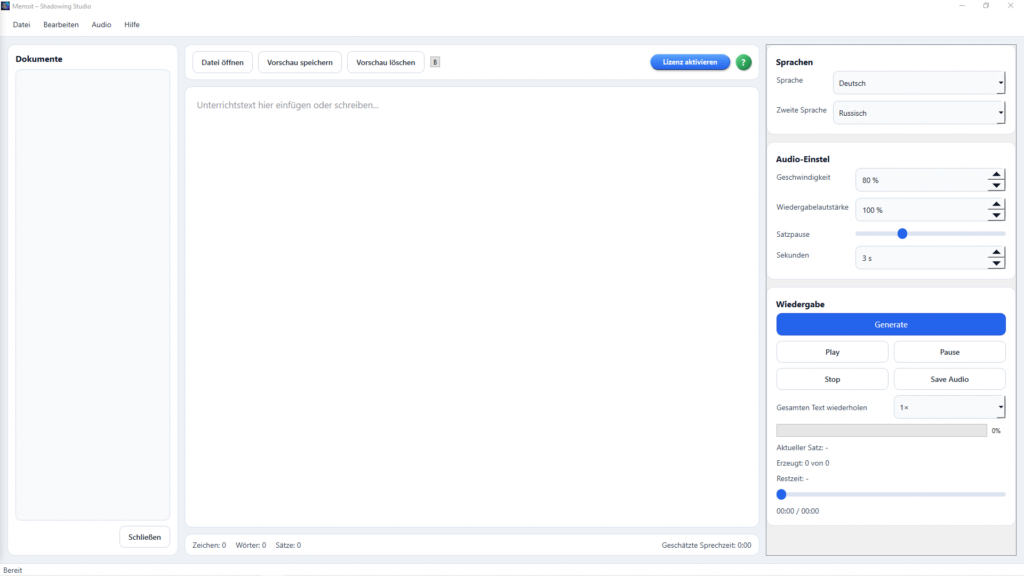
Memsit – Shadowing Studio : Mode d’emploi
Ce mode d’emploi vous explique étape par étape comment utiliser Memsit – Shadowing Studio. Cliquez sur une rubrique pour afficher les instructions correspondantes.
Important : sélectionnez d’abord les langues et les paramètres audio avant de cliquer sur « Generate » pour générer le fichier audio.
1. Installation et premier lancement du logiciel
Téléchargez Memsit – Shadowing Studio à l’aide du bouton « Essayer gratuitement pendant 30 jours » sur le site de Memsit.
- Ouvrez le fichier d’installation téléchargé.
- Suivez les instructions du programme d’installation.
- Sélectionnez les packs de langues souhaités si cette option est proposée pendant l’installation.
- Lancez Memsit – Shadowing Studio.
- La version d’essai permet d’utiliser toutes les fonctionnalités pendant 30 jours, y compris l’exportation MP3.
À la fin de la période d’essai, vous pouvez acheter une licence à durée illimitée pour un paiement unique de 12 €. Il ne s’agit pas d’un abonnement.
2. Ouvrir des fichiers et modifier des textes
Utilisez le bouton « Datei öffnen » (Ouvrir un fichier) pour charger un texte ou un document existant dans Memsit.
Vous pouvez également saisir ou coller directement un texte dans la grande zone blanche de l’éditeur.
Les formats de texte et de document pris en charge comprennent notamment DOCX, ODT, PDF, TXT et MD. Il est également possible d’extraire du texte d’images JPG, JPEG et PNG grâce à la reconnaissance optique de caractères (OCR).
La section « Dokumente » (Documents), située à gauche, affiche la liste des documents. La grande zone centrale permet de modifier votre texte.
Conseil : pour vos premiers essais, utilisez un texte court de trois à cinq phrases.
3. Enregistrer et supprimer l’aperçu
Dans la barre d’outils supérieure se trouvent les boutons « Vorschau speichern » (Enregistrer l’aperçu) et « Vorschau löschen » (Supprimer l’aperçu).
La fonction exacte du bouton « Enregistrer l’aperçu » sera expliquée dans une prochaine mise à jour de ce mode d’emploi.
Le bouton « Supprimer l’aperçu » permet de supprimer un aperçu existant. Cette action ne doit pas être confondue avec la suppression du fichier du document original.
4. Sélectionner la langue principale et la deuxième langue
La section « Sprachen » (Langues) se trouve en haut à droite.
- Sprache (Langue) : sélectionnez la langue principale de votre texte, par exemple l’allemand.
- Zweite Sprache (Deuxième langue) : pour les textes bilingues, sélectionnez une autre langue, par exemple le russe ou le français.
- Pour les textes monolingues, sélectionnez « Keine » (Aucune) comme deuxième langue.
Les langues actuellement prises en charge sont l’allemand, le français et le russe. Les langues disponibles dépendent des packs de langues installés et activés par la licence.
5. Régler la vitesse de lecture et le volume
Dans la section « Audio-Einstellungen » (Paramètres audio), située à droite, vous pouvez régler la vitesse de lecture et le volume sonore.
- Geschwindigkeit (Vitesse) : réglez la vitesse de lecture entre 50 % et 100 %.
- Wiedergabelautstärke (Volume de lecture) : adaptez le volume à vos besoins.
Une vitesse plus lente peut être utile pour pratiquer le shadowing. Commencez par exemple à 80 %, puis augmentez progressivement la vitesse lorsque vous parvenez à répéter les phrases avec davantage d’aisance.
Important : effectuez les réglages souhaités avant de cliquer sur « Generate ».
6. Régler les pauses entre les phrases
Le paramètre « Satzpause » (Pause entre les phrases) permet de définir le temps de pause entre les phrases prononcées.
Vous pouvez régler la durée de la pause à l’aide du curseur ou du champ indiquant les secondes.
Par exemple, une pause de trois secondes vous laisse le temps de répéter une phrase à voix haute après l’avoir entendue.
Choisissez des pauses plus longues si vous parlez lentement ou si vous souhaitez travailler des phrases difficiles.
7. Ajouter des pauses à l’intérieur d’une phrase avec //
Normalement, Memsit reconnaît les limites des phrases grâce à la ponctuation et insère les pauses configurées à ces endroits.
Pour les phrases particulièrement longues, vous pouvez insérer manuellement une pause supplémentaire en utilisant deux barres obliques :
Exemple :
J’apprends l’allemand tous les jours // parce que je souhaite m’exprimer avec plus d’assurance dans la vie quotidienne.
Une pause supplémentaire est insérée à l’endroit indiqué, sans qu’il soit nécessaire de couper la phrase par un point.
Clavier : sur un clavier allemand, la barre oblique / s’obtient avec Maj + 7. Utilisez cette combinaison deux fois pour écrire //.
8. Répéter une phrase jusqu’à cinq fois
Vous pouvez écouter et répéter plusieurs fois certaines phrases afin de les travailler de manière ciblée.
- Faites un clic droit sur la phrase souhaitée dans l’éditeur.
- Sélectionnez la fonction de répétition de phrase dans le menu contextuel.
- Choisissez le nombre de répétitions souhaité.
- Chaque phrase peut être répétée jusqu’à cinq fois.
Cette fonction est particulièrement utile pour travailler des constructions grammaticales difficiles, la prononciation et de nouvelles expressions.
9. Répéter le texte entier et utiliser la lecture en boucle infinie
Dans la section « Wiedergabe » (Lecture), située à droite, vous trouverez le paramètre « Gesamten Text wiederholen » (Répéter le texte entier).
Vous pouvez y choisir le nombre de lectures du texte complet.
- Une seule lecture : 1×.
- Plusieurs lectures : jusqu’à 10×.
- Boucle infinie : le texte est répété continuellement dans l’application de bureau jusqu’à ce que vous arrêtiez la lecture.
Remarque : la boucle infinie est une fonction de lecture de l’application de bureau. Il n’est pas possible d’enregistrer un fichier MP3 d’une durée infinie.
10. Générer l’audio – Generate
Le bouton bleu « Generate » permet de transformer votre texte en audio parlé.
Ordre recommandé :
- Ouvrez un texte ou collez-le dans l’éditeur.
- Sélectionnez la langue principale et, si nécessaire, une deuxième langue.
- Réglez la vitesse de lecture et le volume.
- Définissez les pauses entre les phrases.
- Si nécessaire, ajoutez des pauses supplémentaires avec // et configurez les répétitions de phrases.
- Choisissez le nombre de répétitions du texte entier.
- Cliquez sur « Generate ».
- Attendez la fin de la génération audio.
La progression s’affiche dans la section de lecture.
11. Play, Pause et Stop
Une fois l’audio généré, vous pouvez contrôler la lecture à l’aide des boutons suivants :
- Play : démarrer ou reprendre la lecture.
- Pause : interrompre temporairement la lecture.
- Stop : arrêter la lecture.
La partie inférieure affiche notamment la phrase en cours, la progression de la génération, le temps restant et le temps de lecture.
12. Enregistrer un fichier MP3 – Save Audio
Le bouton « Save Audio » permet d’enregistrer le fichier audio généré afin de l’écouter ultérieurement sans ouvrir Memsit.
Procédure :
- Ouvrez le texte souhaité.
- Réglez la langue, la vitesse, les pauses et les répétitions.
- Cliquez sur « Generate ».
- Attendez la fin de la génération audio.
- Cliquez sur « Save Audio ».
- Choisissez l’emplacement de sauvegarde et enregistrez le fichier audio.
Vous pouvez écouter le fichier MP3 enregistré sur votre smartphone, votre ordinateur ou tout autre appareil audio compatible.
Important : l’exportation MP3 est également disponible pendant les 30 jours de la version d’essai complète.
13. Activer la licence
Le bouton « Lizenz aktivieren » (Activer la licence) se trouve en haut à droite.
À la fin de la période d’essai de 30 jours, vous pouvez acheter et activer une licence à durée illimitée pour un paiement unique de 12 €.
Aucun abonnement mensuel n’est nécessaire. Les mises à jour sont incluses dans le prix de la licence.
14. Aide et icône en forme de point d’interrogation
Une icône verte en forme de point d’interrogation se trouve en haut à droite. Le menu « Hilfe » (Aide) est également accessible dans la barre de menus.
Ces éléments donnent accès aux informations d’aide intégrées au logiciel.
Ce mode d’emploi en ligne complète les informations directement disponibles dans Memsit.
15. Conseils pour pratiquer efficacement le shadowing
Le shadowing est une technique d’apprentissage des langues qui consiste à écouter un texte parlé et à le répéter aussi immédiatement que possible.
- Commencez par des textes courts.
- Choisissez d’abord une vitesse de lecture plus lente.
- Allongez les pauses entre les phrases si vous avez besoin de plus de temps pour les répéter.
- Répétez plusieurs fois les phrases difficiles.
- Augmentez progressivement la vitesse de lecture.
- Utilisez la fonction MP3 pour vous entraîner également lors de vos déplacements.
- Entraînez-vous régulièrement avec des textes correspondant à vos centres d’intérêt et à vos objectifs d’apprentissage.
Memsit – Shadowing Studio : Vos textes. Votre rythme. Vos objectifs d’apprentissage.