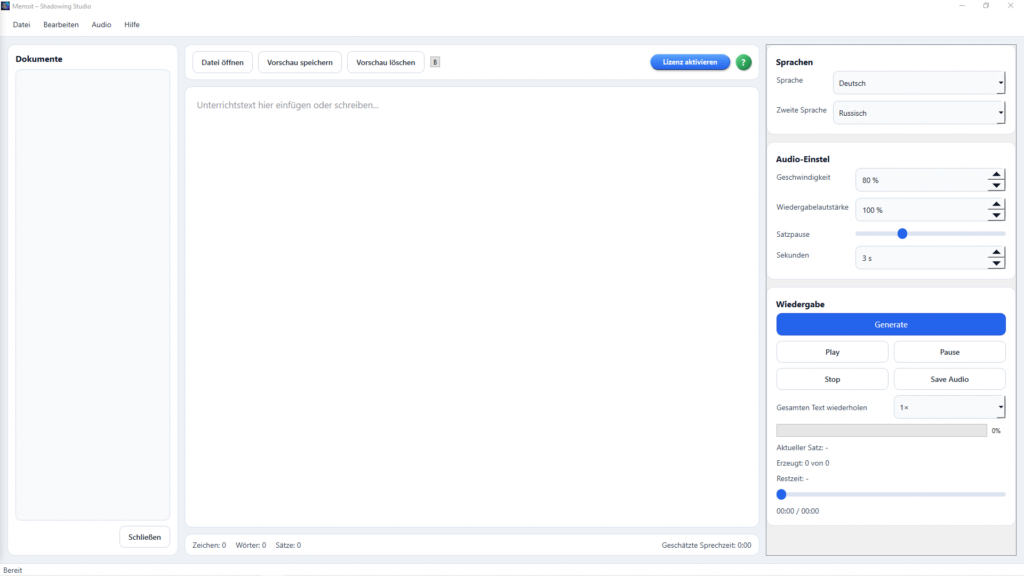
Memsit – Shadowing Studio: Руководство пользователя
В этом руководстве вы узнаете, как шаг за шагом пользоваться программой Memsit – Shadowing Studio. Нажмите на интересующий вас раздел, чтобы открыть соответствующую инструкцию.
Важно: сначала выберите языки и настройте параметры аудио, а затем нажмите «Generate», чтобы создать аудиозапись.
1. Установка и первый запуск программы
Скачайте Memsit – Shadowing Studio с сайта Memsit, нажав кнопку «Попробовать бесплатно в течение 30 дней».
- Откройте скачанный установочный файл.
- Следуйте инструкциям установщика.
- Выберите необходимые языковые пакеты, если такая возможность предлагается во время установки.
- Запустите Memsit – Shadowing Studio.
- В течение 30 дней пробная версия позволяет пользоваться всеми функциями программы, включая экспорт аудио в MP3.
После окончания пробного периода вы можете приобрести бессрочную лицензию за единовременную плату 12 €. Это не подписка.
2. Открытие файлов и редактирование текстов
С помощью кнопки «Datei öffnen» (Открыть файл) вы можете загрузить в Memsit готовый текст или документ.
Вы также можете написать текст непосредственно в большом белом поле редактора или вставить его из буфера обмена.
Программа поддерживает, в частности, текстовые файлы и документы форматов DOCX, ODT, PDF, TXT и MD. Кроме того, можно извлекать текст из изображений JPG, JPEG и PNG с помощью оптического распознавания текста (OCR).
Слева находится раздел «Dokumente» (Документы) со списком документов. В большой центральной области можно редактировать текст.
Совет: для первых проб используйте короткий текст из трёх–пяти предложений.
3. Сохранение и удаление предварительного просмотра
На верхней панели инструментов находятся кнопки «Vorschau speichern» (Сохранить предварительный просмотр) и «Vorschau löschen» (Удалить предварительный просмотр).
Точное назначение функции «Сохранить предварительный просмотр» будет описано в одном из следующих дополнений к этому руководству.
Кнопка «Удалить предварительный просмотр» предназначена для удаления существующего предварительного просмотра. Это не означает удаления исходного файла документа.
4. Выбор основного и второго языка
В правой верхней части окна находится раздел «Sprachen» (Языки).
- Sprache (Язык): выберите основной язык вашего текста, например немецкий.
- Zweite Sprache (Второй язык): для двуязычных текстов выберите дополнительный язык, например русский или французский.
- Если текст написан на одном языке, для второго языка выберите «Keine» (Нет).
В настоящее время поддерживаются немецкий, французский и русский языки. Доступность языков зависит от установленных и активированных языковых пакетов.
5. Настройка скорости речи и громкости
В правой части окна, в разделе «Audio-Einstellungen» (Настройки аудио), можно изменить скорость речи и громкость воспроизведения.
- Geschwindigkeit (Скорость): установите скорость речи в диапазоне от 50 % до 100 %.
- Wiedergabelautstärke (Громкость воспроизведения): настройте громкость в соответствии со своими потребностями.
Для занятий по методу shadowing более медленная речь может быть полезнее. Например, начните со скорости 80 % и постепенно увеличивайте её, когда научитесь увереннее повторять предложения.
Важно: установите необходимые параметры до нажатия кнопки «Generate».
6. Настройка пауз между предложениями
Параметр «Satzpause» (Пауза между предложениями) позволяет определить продолжительность паузы между произнесёнными предложениями.
Продолжительность паузы можно установить с помощью ползунка или поля для ввода количества секунд.
Например, если установить паузу в 3 секунды, после каждого произнесённого предложения у вас будет время повторить его вслух.
Выбирайте более длинные паузы, если говорите медленно или хотите потренироваться произносить сложные предложения.
7. Дополнительные паузы внутри предложения с помощью //
Обычно Memsit определяет границы предложений по знакам препинания и автоматически вставляет в этих местах заданные паузы.
В особенно длинных предложениях можно самостоятельно добавить дополнительную паузу. Для этого используйте две косые черты:
Пример:
Я каждый день учу немецкий язык // потому что хочу увереннее общаться в повседневной жизни.
В отмеченном месте будет добавлена пауза, при этом не нужно разделять предложение точкой.
Клавиатура: на немецкой раскладке клавиатуры косую черту / можно ввести сочетанием Shift + 7. Нажмите это сочетание дважды, чтобы получить //.
8. Повторение отдельных предложений до пяти раз
Вы можете несколько раз прослушивать и повторять отдельные предложения, чтобы целенаправленно их отрабатывать.
- Щёлкните правой кнопкой мыши по нужному предложению в редакторе.
- В контекстном меню выберите функцию повторения предложения.
- Установите необходимое количество повторений.
- Каждое отдельное предложение можно повторить до пяти раз.
Эта функция особенно полезна для отработки сложных грамматических конструкций, произношения и новых выражений.
9. Повторение всего текста и бесконечное воспроизведение
В правой части окна, в разделе «Wiedergabe» (Воспроизведение), находится настройка «Gesamten Text wiederholen» (Повторять весь текст).
Здесь можно выбрать, сколько раз будет воспроизводиться весь текст.
- Однократное воспроизведение: 1×.
- Многократное воспроизведение: до 10×.
- Бесконечный цикл: текст непрерывно повторяется в настольном приложении, пока вы не остановите воспроизведение.
Примечание: бесконечный цикл — это функция воспроизведения настольного приложения. Сохранить MP3-файл бесконечной продолжительности невозможно.
10. Создание аудиозаписи — Generate
С помощью синей кнопки «Generate» можно преобразовать текст в озвученную аудиозапись.
Рекомендуемая последовательность действий:
- Откройте текст или вставьте его в редактор.
- Выберите основной и при необходимости второй язык.
- Настройте скорость речи и громкость.
- Установите паузы между предложениями.
- При необходимости добавьте дополнительные паузы с помощью // и настройте повторение отдельных предложений.
- Выберите количество повторений всего текста.
- Нажмите «Generate».
- Дождитесь завершения создания аудиозаписи.
Ход создания аудиозаписи отображается в области воспроизведения.
11. Кнопки Play, Pause и Stop
После создания аудиозаписи вы можете управлять воспроизведением с помощью следующих кнопок:
- Play: начать или продолжить воспроизведение.
- Pause: временно приостановить воспроизведение.
- Stop: остановить воспроизведение.
В нижней части окна отображаются, в частности, текущее предложение, ход создания аудиозаписи, оставшееся время и время воспроизведения.
12. Сохранение MP3-файла — Save Audio
С помощью кнопки «Save Audio» можно сохранить созданную аудиозапись, чтобы впоследствии прослушивать её независимо от Memsit.
Порядок действий:
- Откройте нужный текст.
- Настройте язык, скорость речи, паузы и повторения.
- Нажмите «Generate».
- Дождитесь завершения создания аудиозаписи.
- Нажмите «Save Audio».
- Выберите папку и сохраните аудиофайл.
Сохранённый MP3-файл можно воспроизводить на смартфоне, компьютере или другом подходящем аудиоустройстве.
Важно: экспорт MP3 доступен также в течение всего 30-дневного пробного периода.
13. Активация лицензии
В правом верхнем углу находится кнопка «Lizenz aktivieren» (Активировать лицензию).
После окончания 30-дневного пробного периода вы можете приобрести и активировать бессрочную лицензию за единовременную плату 12 €.
Ежемесячная абонентская плата отсутствует. Обновления включены в стоимость лицензии.
14. Справка и значок вопросительного знака
В правом верхнем углу находится зелёный значок вопросительного знака. Кроме того, в строке меню есть раздел «Hilfe» (Справка).
Через эти элементы можно получить доступ к справочной информации внутри программы.
Данное онлайн-руководство дополняет справочную информацию, доступную непосредственно в Memsit.
15. Советы для эффективных занятий по методу shadowing
Метод shadowing заключается в том, что вы слушаете произнесённый текст и стараетесь повторять его как можно быстрее вслед за диктором.
- Начинайте с коротких текстов.
- Сначала выбирайте более медленную скорость речи.
- Увеличивайте паузы между предложениями, если вам нужно больше времени для повторения.
- Целенаправленно повторяйте сложные предложения.
- Постепенно увеличивайте скорость речи.
- Используйте функцию сохранения MP3, чтобы заниматься также в дороге.
- Занимайтесь регулярно, выбирая тексты, которые соответствуют вашим интересам и целям изучения языка.
Memsit – Shadowing Studio: Ваши тексты. Ваш темп. Ваши цели в изучении языка.